Fuentes de datos
Crea y mantén catálogos que alimentan campos de lista en tus formularios.
Video próximamente
Fuentes de datos
id: academy-data-sources · ~2–4 min
Audiencia: Admin
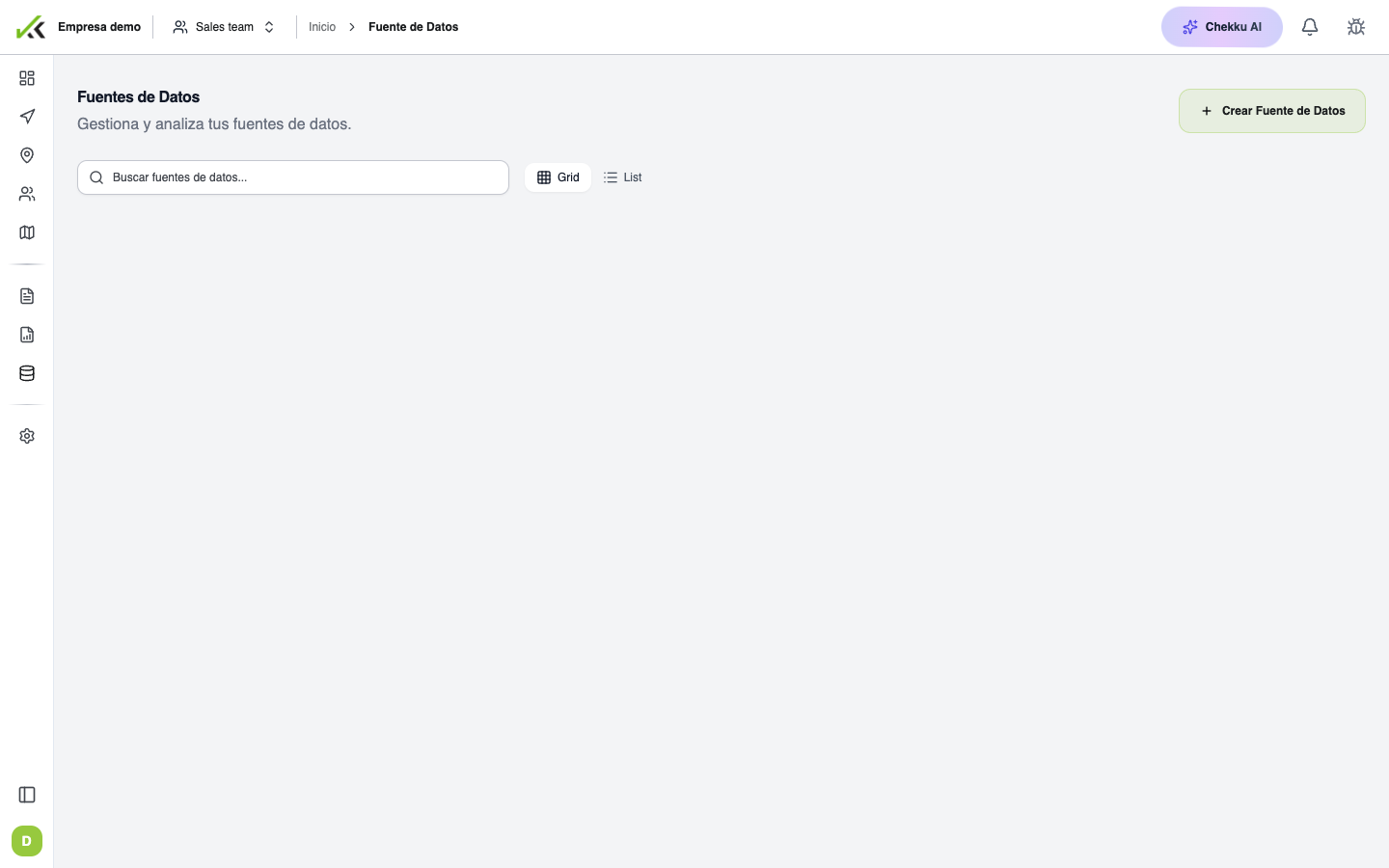
Las Fuentes de datos son catálogos con CRUD en la web. Cada fuente guarda filas de datos estructurados—productos, clientes, códigos de falla, listas de precios—que conectas a campos Lista en el Form Builder. Cuando el catálogo cambia, los formularios vinculados reciben la actualización en la siguiente sincronización.
Crear y administrar un catálogo
- Abre Fuentes de datos en la web (menú de admin).
- Crea una fuente nueva y define sus columnas.
- Agrega, edita o elimina filas en la grilla, o carga datos en bloque (ver importación desde Excel).
- Guarda. La fuente queda disponible al configurar campos Lista.
Cada columna del catálogo corresponde a un tipo de campo que controla validación y cómo se ve el valor en móvil:
| Tipo | Úsalo para |
|---|---|
| Texto | Nombres, códigos, etiquetas cortas |
| Número | Cantidades, precios, puntajes |
| Fecha | Vigencias, vencimientos |
| Booleano | Sí/no, activo/inactivo |
| Imagen | Miniaturas, fotos de producto |
| Archivo | PDFs, fichas técnicas por fila |
| URI | Enlaces externos o deep links |
| Protegido | Valores sensibles solo para roles autorizados |
Elige tipos con cuidado. Una columna numérica rechaza texto al importar; una columna imagen espera una referencia válida.
Importar desde Excel
Para catálogos grandes, prepara una hoja cuya fila de encabezados coincida con los nombres de columna de la Fuente de datos, luego:
- Abre la fuente → Importar (o acción equivalente de carga).
- Selecciona tu archivo
.xlsxo.csv. - Revisa la vista previa, corrige errores de mapeo y confirma.
Las filas importadas reemplazan o se fusionan según la opción elegida—revisa el diálogo antes de confirmar en un catálogo en producción. Reimporta tras cambios de precio o SKU en lugar de editar cientos de filas a mano.
Sincronizar con listas en formularios
Los campos Lista no guardan opciones propias. Leen de una Fuente de datos en tiempo de ejecución:
- En Form Builder, agrega un campo Lista (selección simple o múltiple).
- En la configuración del campo, elige la Fuente de datos y las columnas a mostrar (etiqueta vs. valor almacenado).
- Publica el formulario.
En móvil, el usuario ve el catálogo actual. Los cambios hechos en oficina se propagan tras la sincronización—no hace falta republicar el formulario solo por cambiar opciones.
Para el paso a paso en el builder, consulta Listas desde Fuentes de datos.
Consejos
- Una fuente por dominio (p. ej. "Productos", "Motivos de visita")—evita catálogos gigantes con columnas sin uso.
- Usa Protegido para campos que no deben verse en todos los roles móviles.
- Mantén una columna clave estable (SKU, código) para importaciones y API.
- Tras una importación grande, valida un campo Lista en un dispositivo de prueba.