Crear un formulario
Inicia un formulario nuevo desde el hub de Builder v2—en blanco, plantilla o borrador con IA.
Video próximamente
Crear un formulario
id: academy-create-a-form · ~2–4 min
Audiencia: Admin
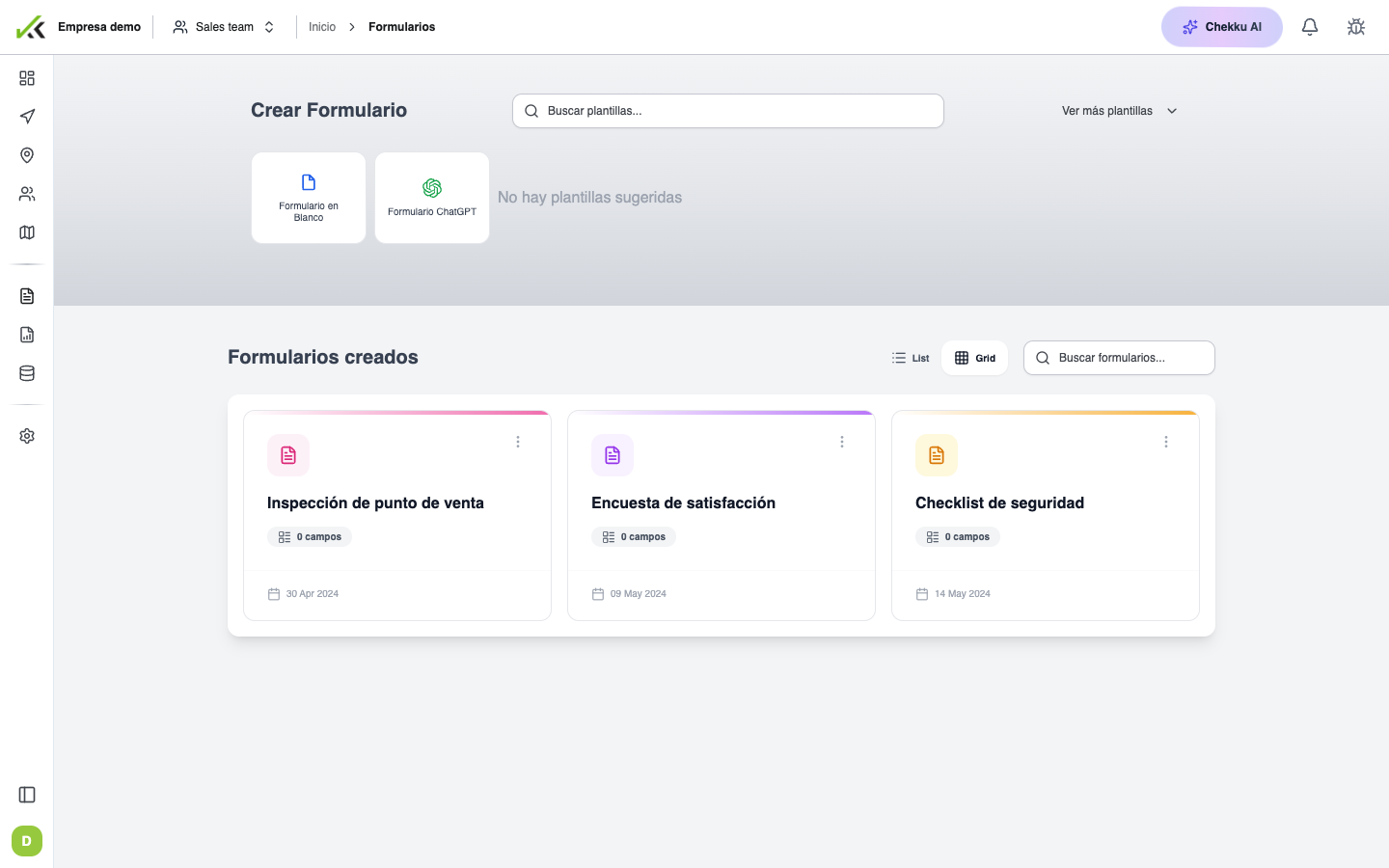
Abre Formularios → Form Builder en la app web (/app/forms/builder-v2). Ese hub es donde creas formularios nuevos y reabres los existentes.
Qué verás en el hub
La página principal de Builder v2 tiene tres zonas:
- Crear formulario — empezar uno nuevo.
- Plantillas y sugerencias de IA — arranques rápidos según patrones habituales o una descripción en texto.
- Biblioteca de formularios creados — busca y abre lo que ya construyó tu equipo.
Usa el buscador para filtrar por nombre. Cada fila muestra cantidad de campos y última actualización para retomar el trabajo.
Formas de empezar
Formulario en blanco
Elige Formulario en blanco cuando ya tengas clara la estructura. Chekku abre el editor con un lienzo vacío y una página. Añade campos desde la paleta, configura ajustes y guarda.
Plantillas
En el hub aparecen plantillas sugeridas. Elige la que encaje con tu caso (inspección, prueba de entrega, informe de servicio, etc.). Chekku crea una copia editable: las plantillas no sobrescriben formularios en producción hasta que guardes.
Builder AI
Describe el formulario en lenguaje natural: campos obligatorios, fotos, firmas, reglas de negocio. Builder AI añade campos en borrador al lienzo. Revisa cada sugerencia, ajusta etiquetas y claves, y pulsa Guardar. La IA es un punto de partida, no un formulario terminado.
Paso a paso: crear desde cero
- Ve a
/app/forms/builder-v2. - Pulsa Formulario en blanco (o elige plantilla / genera con IA).
- Se abre el editor. Añade un Encabezado y las primeras preguntas desde la paleta.
- Abre la pestaña Ajustes: nombre del formulario, tipos de visita y notificaciones.
- Cambia la vista previa a Móvil y revisa la legibilidad.
- Pulsa Guardar para publicar la definición al móvil.
Después de crearlo
El formulario aparece en la lista de creados. Pulsa Abrir cuando quieras seguir editando. Los cambios son locales hasta que guardes de nuevo; si sales con ediciones sin guardar, se te pedirá descartar o volver.
Consejos
- Pon nombres claros en Ajustes: el hub y el móvil usan ese nombre.
- Para borradores complejos, parte de plantilla o IA y refina a mano.
- Configura los tipos de visita antes de avisar al equipo de campo.
- Guarda pronto cuando tengas nombre y primeros campos, para obtener un ID estable.