Listas desde Fuentes de datos
Vincula campos Lista a catálogos, filtra filas por respuestas y contexto de visita, y mantén datos consistentes.
Video próximamente
Listas desde Fuentes de datos
id: academy-data-sources-in-forms · ~2–4 min
Audiencia: Administrador
Un campo Lista muestra filas de una Fuente de datos de Chekku—tu catálogo de productos, registro de activos, lista de precios u otra tabla de referencia. En lugar de texto libre, el personal de campo elige una fila validada. La selección guarda la identidad de la fila y las columnas habilitadas para mostrar, fórmulas o reglas de visibilidad.
Vincular una Lista a un catálogo
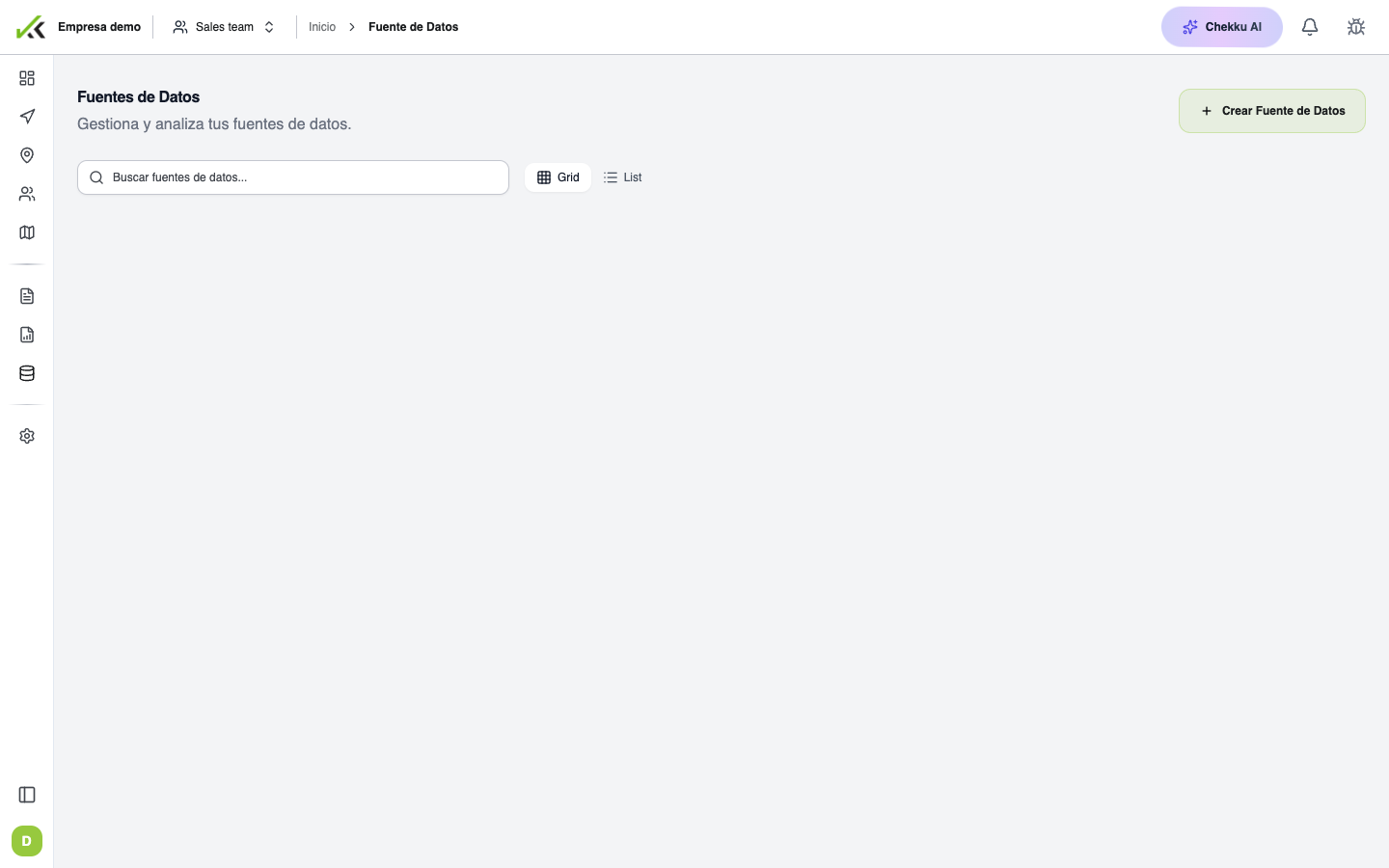
- Crea o abre una Fuente de datos en la web (columnas, tipos y filas). Consulta Fuentes de datos para la configuración.
- En Form Builder, agrega un campo Lista.
- En ajustes del campo, elige Fuente de datos y selecciona el catálogo.
- Habilita las columnas que el usuario verá en el selector (nombre, código, categoría, precio, etc.).
Publica el formulario y prueba en móvil—la lista debe buscar y desplazarse como un catálogo compacto.
Filtrar listas por otras respuestas
Abre Filtros de lista en el campo Lista para limitar filas antes de que el usuario busque. Cada regla tiene:
- Columna de la fuente — el campo del catálogo a evaluar.
- Operador — es, no es, contiene, empieza con, mayor/menor que, es uno de, no es ninguno de, está vacío, no está vacío.
- Valor del filtro — normalmente otro campo del formulario respondido antes en el mismo formulario.
Ejemplo: Fuente Producto con columnas categoria y region. El campo Region (radio) filtra la lista SKU para que solo aparezcan filas donde region es la región elegida. El campo Linea (checkboxes) puede acotar categoria con es uno de.
Cuando la respuesta que alimenta el filtro está vacía, elige Cuando esté vacío: Ignorar filtro (mostrar todas las filas) u Ocultar opciones (lista vacía hasta que respondan).
Filtros por contexto de visita
Los filtros también pueden leer el contexto de visita—metadatos de la visita activa, no de una respuesta del formulario:
| Contexto | Ejemplos |
|---|---|
| Lugar | ID del lugar, código del lugar, nombre del lugar |
| Tipo de visita | ID del tipo de visita, nombre del tipo de visita |
| Usuario | ID de usuario, nombre, correo |
| Equipo | ID de equipo, código de equipo, nombre de equipo |
Ejemplo: filtrar repuestos donde codigo_sitio es el Código del lugar para que el técnico solo vea inventario del cliente que visita. Otro patrón: restringir cuestionarios donde actividad_permitida es uno de valores que coinciden con el Tipo de visita actual.
Los filtros de contexto se actualizan al cambiar la visita o la asignación; no requieren una pregunta extra en el formulario.
Columnas en fórmulas y visibilidad
Las columnas numéricas habilitadas alimentan Fórmulas (@equipo.precio * @cantidad). Columnas de texto o categoría pueden impulsar Visibilidad condicional (@equipo.nivel es Oro).
Al cambiar una Fuente de datos referenciada pueden desaparecer columnas usadas en otros lados—revisa fórmulas y visibilidad tras editar catálogos.
Consejos
- Prefiere códigos (
sku,etiqueta_activo) como claves estables; muestra columnas nombre amigables en el selector. - Agrega filtros de lo general a lo específico (región → categoría → SKU) para listas cortas en móvil.
- Prueba con volúmenes realistas; catálogos muy grandes necesitan filtros más estrictos.
- Una Fuente de datos por concepto de negocio; reutilízala en formularios en lugar de duplicar opciones.